
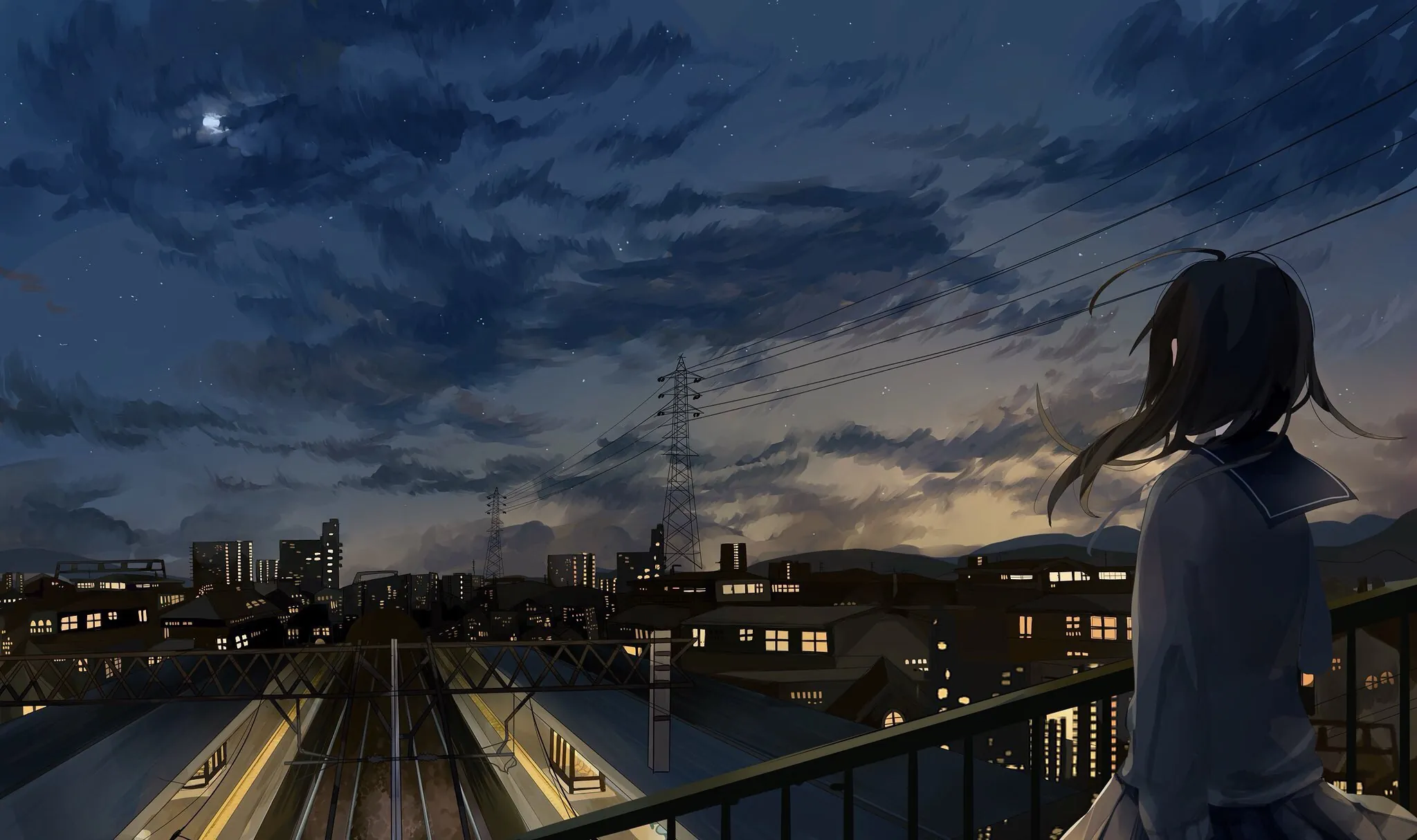
一直想给 inni 做一个 Live2D 模型,让她从文字里走出来,能住在桌面上、眨眼睛、摇尾巴。拖延症晚期拖到现在终于开坑,记录一下从 0 开始制作的全过程,也希望这篇笔记能帮到同样想入坑的小伙伴。
📁 配套项目代码:github.com/swrited/inni-pet
一、角色设定:先想好你要做什么
在打开绘画软件之前,最重要的一步其实是——想清楚你的角色长什么样。我给我的 inni 设定的核心元素是:狐狸耳朵、琥珀色眼睛、紫色衣服、蓬松卷曲的金色长发,性格偏活泼灵动,整体往轻盈柔和的方向画。
这一步不用画得很细,但至少要明确几个核心元素:
- 耳朵/尾巴等标志性特征
- 整体发型、发色
- 服装风格和配色
- 眼睛颜色和神态
有了大致的方向,后面的绘制才不会画着画着就偏离主题。
二、绘制阶段:分层!分层!分层!
绘制软件我用的是 天生会画(平板上的绘图 App),当然 Photoshop、Procreate、Clip Studio Paint 之类的也完全没问题,只要最后能导出 PSD 文件即可。
关键原则:为动画拆分图层
Live2D 的本质就是让静态的 PSD 图”动”起来,所以图层拆分越细,后面做动态的时候越自由。我这次主要画了头部和上半身,拿头发举例,我是这样拆的:
- 前发:刘海、两侧鬓角
- 中发:覆盖在头后部的中间层
- 后发:最底层的长发/马尾
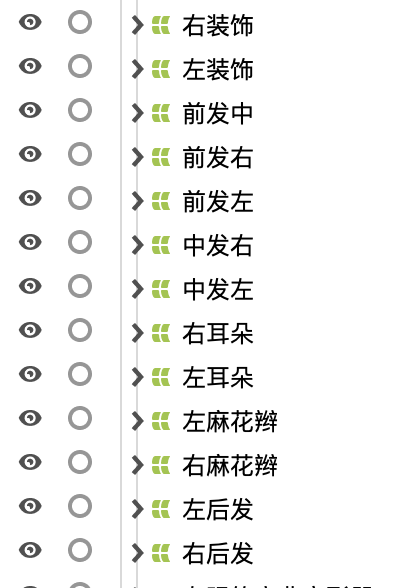
💡 小贴士:每一块部件的边缘都要适当多画一点,宁可被遮挡也不要刚好卡边。因为 Live2D 变形时会有透视和位移,边缘如果画得太”正好”,动起来很容易穿帮。
绘制流程上,我习惯先把每块头发的轮廓用选区或者形状定好,再逐个填色、细化。身体和其他配件也是同理,能分开的尽量分开图层。
三、PSD 预处理:Photopea 救命稻草
画完之后,别急着往 Live2D 里丢。PSD 文件的格式如果不符合规范,导入 Cubism 时可能会遇到各种诡异问题(比如颜色模式不对、蒙版不支持等等)。
这里强烈推荐一个 在线免费神器:Photopea(直接在浏览器搜索即可打开,界面和 PS 几乎一样)。
处理步骤如下:
- 打开 Photopea,把你的 PSD 文件拖进去。
- 等待加载完成后,先检查图像模式:
Image → Mode → RGB ColorImage → Mode → 8 Bits/Channel- 清理图层:删除所有不需要的隐藏图层、草稿图层、参考线图层,图层越少越干净越好。
- 处理特殊图层:如果有文字图层、矢量图层、蒙版、剪贴蒙版,尽量栅格化为普通图层。特别是蒙版,建议在 Photopea 里先跟下面的图层合并掉,否则导入 Live2D 后蒙版效果会丢失或者报错。
- 处理完成后,重新导出:
File → Save as PSD然后把这个”净化过”的 PSD 再导入 Live2D Cubism,能避开 80% 的导入报错。
四、导入 Cubism:终于开始动起来了
打开 Live2D Cubism Editor,把处理好的 PSD 直接拖进去(或者通过菜单 File → Import → PSB/PSD 导入)。
导入成功后,你会看到所有图层都变成了 Cubism 里的”部件”,接下来就可以开始绑定和制作动态了。
五、基础动态:头部旋转
Live2D 的核心玩法就是给部件添加”变形”和”参数绑定”。
最简单的入门练习是头部整体的旋转:
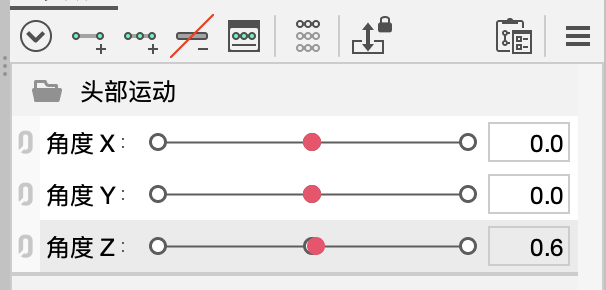
- 在编辑器中,把头部以及头上所有附属部件(头发、耳朵、发饰等)全部选中。
- 给它们添加一个旋转变形(Rotation Deformer)。
- 把这个旋转绑定到参数 Angle Z 上。
这样当你拖动 Angle Z 的滑块时,整个头部就会跟着左右旋转了。虽然只是第一步,但看到画出来的角色第一次”动起来”的时候,成就感真的爆棚!
六、进阶一点:让头发飘起来
静态的旋转只是开始,Live2D 真正的魅力在于基于变形器的柔体动态。
以”前发”为例,制作头发飘动的步骤如下:
- 选中”前发”这个部件。
- 右键创建一个 弯曲变形器(Warp Deformer)。
- 给这个变形器绑定一个自定义参数,比如
前发摇摆。
- 点击参数面板上的
 编辑按钮,进入关键帧编辑模式。
 - 把参数滑块拖到最左端,调整前发的弯曲趋势(比如向左飘);再把滑块拖到最右端,调整成向右飘的趋势。
- 来回拖动滑块,预览一下运动轨迹是否自然,有没有违和的穿帮或者过度拉伸。
💡 小贴士:第一次调整的时候幅度不用太大,先保证”动起来不奇怪”,再慢慢细化。物理引擎和阻尼参数可以后面再加,让飘动更自然。
七、Day 1 的感悟
第一天的进度大概就到这里:完成了角色设定、绘制、PSD 预处理、导入 Cubism,以及最基础的头部旋转 + 头发变形器练习。
Live2D 比我想象的要复杂一些,但逻辑其实非常清晰——分层 → 绑定参数 → 调整变形。只要每一步都耐心做,哪怕是零基础也能慢慢做出能动的模型。
接下来的计划是:
- 把模型从 Cubism 编辑器里导出,部署到桌面环境里跑起来
- 用 Electron 搭建置顶透明窗口,让 inni 「悬浮」在桌面上
- 接入鼠标追踪和自定义动作系统,让模型能看向你、眨眼睛
- 打通 AI 聊天链路,让 inni 不只是会动,还能跟你说话
如果你也对 Live2D 感兴趣,欢迎一起交流!配套桌面宠物项目的代码在这里 👉 github.com/swrited/inni-pet
本文为 inni Live2D 制作系列的第一篇,后续会陆续更新。如果对你有帮助,可以点个关注不迷路~
Some information may be outdated